Visita <a href="http://www.liquida.it/" title="Notizie e opinioni dai blog italiani su Liquida">Liquida</a> e <a href="http://www.liquida.it/widget.liquida/" title="I widget di Liquida per il tuo blog">Widget</a>
Seguimi su Twitter! Aggiungi il mio Feed!

Articoli marcati con tag ‘Drupal’

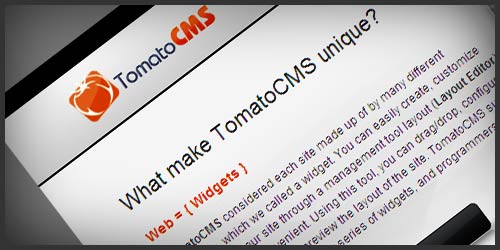
cover TomatoCMS: un CMS su base Zend, jQuery e 960 Grid System

WordPress, Joomla e Drupal sono gli indiscussi leader della scena dei CMS.
Spesso mi baso su queste ottime piattaforme per offrire al cliente un prodotto rapidamente operativo ed efficiente.
E’ sbagliato però non guardarsi attorno. Per i miei esperimenti cerco di testare nuove soluzioni che potrebbero avere quelle interessanti peculiarità che magari non trovo nella triade citata in apertura.
TomatoCMS è un progetto molto interessante in questo senso. Un CMS basato sul framework Zend (e quindi uno standard che va oltre l’applicazione specifica), sulla libreria javascript delle meraviglie jQuery (diffusissima, potente e scalabile) e su 960 Grid System che semplifica (anche se spesso può banalizzare) lo sviluppo del layout.
Per certi versi ricorda Drupal (i moduli dipendenti l’uno dall’altro, la granularità dei permessi) ma è più user friendly. Come editor degli articoli usa TinyMCE e genera delle URL nativamente SEO friendly. Diciamo che il neofita può essere operativo con poco.
Lo sviluppo di moduli, plugin e hook è un altro discorso ma chi mastica programmazione MVC si troverà a casa.

TomatoCMS richiede: Apache web server, MySQL database server, versione 5.0 o successive, PHP 5.2 o successivo.

Link: TomatoCMS

drupal logo Subito dopo una nuova installazione di Drupal

Alex Netkachov è un ZEND Certified Engineer di cui leggo ogni tanto gli interessanti articoli.
Da poco sta passando a Drupal da una precedente piattaforma e si è scritto tutte le installazioni che ha dovuto fare per adattarlo alle sue esigenze.
Vedere questa lista mi ha fatto sorridere perchè effettivamente Drupal è un CMS che nasce un po’ spoglio e che ha bisogno di tempo e pazienza per essere customizzato.
Non sempre questa operazione è lineare e semplice, specie per chi è alle prime armi.

Condivido la sua to-do-list perchè contiene link a risorse utili per chi vuole cominciare con Drupal e perchè è nell’ordine cronologico esatto in cui deve avvenire l’installazione

  1. Theme (@done, artisteer)
  2. Install WYSIWYG module for creating content (@done, wysiwyg + tinymce + patch + new content format)
  3. Install TLA (@done)
  4. Install google analytics (@done, google analytics)
  5. Redirect from alexatnet.com to www.alexatnet.com (@done, read Drupal’s .htaccess)
  6. Cron jobs (@done, cron)
  7. Automatic backup (@done, backup and migrate, daily backups)
  8. bit.ly or some other short link for each node (@cancel)
  9. Module for sending notifications about new comments (@done, comment notify)
  10. Search friendly URLs (@done, Drupal’s .htaccess and pathauto)
  11. Spam: Mollom and Spam modules (@done, spam and mollom)
  12. Enable comments (@done)
  13. OpenID Auth (@done)
  14. OpenID provider (@done, phpMyId)
  15. “Read more” is not necessary (@done, how to)
  16. Private messages to users (@done, privatemsg)
  17. Code highlighter: PHP, C#, XML, HTML, CSS (@done, syntaxhighlighter, #699968)
  18. Favicon (@done)

link: Alex@net

php logo 300x158 Mostrare gli errori PHP anche quando i server sono settati diversamente

Non c’è niente di più frustrante che avere una pagina bianca quando si sta testando un’applicazione oppure si è apportato qualche modifica a un CMS.
Molti dei server di produzione sono settati (in php.ini) per non mostrare gli errori o i warning che dovrebbero apparire.

Tutti i programmatori PHP sanno, però, che basta aggiungere all’inizio della pagina il codice

error_reporting(E_ALL);
ini_set(‘display_errors’, ’1′);

per mostrare tutte le segnalazioni.
E se stiamo lavorando con Drupal o WordPress?
Basta inserire lo stesso codice ma in posti ben precisi

Drupal: /sites/default/settings.php
WordPress: /wp-config.php

drupal logo 261x300 Drupal contro Joomla!joomla 300x205 Drupal contro Joomla!

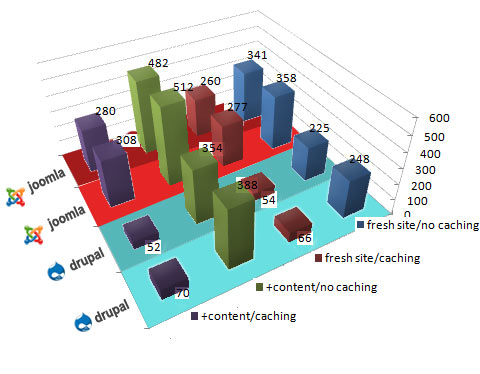
E’ l’eterna lotta tra i due mostri sacri dei CMS. Per questo articolo considero le versioni più recenti ed evolute di Drupal (la 6.14) e di Joomla! (la 1.5.15).
Sarò molto schematico altrimenti questa comparazione rischierebbe di essere verbosa e dispersiva.
I vantaggi e svantaggi dei due CMS rappresentano mie considerazioni e quindi opinabili.
Le funzionalità in più e in meno sono invece mere comparazioni tecniche e quindi oggettive.

Drupal

Vantaggi:

  • I concetti che sono alla base della gestione dei contenuti (tassonomia, nodi, pagine, storie e dizionari/book sono adatti per qualsiasi tipo di contenuto)
  • Ottima gestione delle Clean URL. Formidabili in ottica SEO
  • Enorme numero di moduli per ogni tipo di esigenza

Svantaggi:

  • Curva di apprendimento molto ripida. Il neofita per essere operativo e per sfruttare a pieno le potenzialità del CMS impiega molto tempo
  • Setup iniziale apparentemente semplice ma ci si ritrova come con una configurazione estremamente scarna.
  • Il pannello di controllo è di default integrato nel template grafico. Quasi sempre ci si ritrova ad usare il Garland (uno dei template di base) per poterlo gestire comodamente

Drupal ha in più rispetto a Joomla!:

  • Gestione privilegi granulare
  • Autenticazione LDAP e NTLM tramite add-on (ottima per l’integrazione del CMS in un sistema già definito)
  • Template codice messi a disposizione per la creazione di plugin
  • Creazione di contenuto con drag-n-drop tramite add-on
  • WAI compliant (tranne particolari template grafici)
  • XHTML compliant

Joomla!

Vantaggi:

  • Pannello di controllo graficamente attraente anche se non tutte le icone sono intuitive
  • Modifica del template grafico da pannello di controllo (limitata ma sufficiente)
  • Operatività quasi immediata

Svantaggi:

  • L’organizzazione dei contenuti tramite l’accoppiata sezioni/categorie è più intuitiva per il neofita ma, alla lunga, l’ordine degli stessi contenuti ne risente, generando problemi di gestione
  • Gran numero di estensioni ma non tutte compatibili con la versione 1.5 di Joomla!

Joomla! ha in più rispetto a Drupal:

  • Opzione SSL per login e altre sezioni sito
  • Framework di test per il codice
  • Ridimensionamento immagini nativo (Drupal con add-on)
  • Gestione advertising nativa (Drupal con add-on)
  • Funzionalità cestino

In genere Drupal permette di cucirsi addosso un CMS con niente di più e niente di meno di quello che serve.
Joomla! nella sua ultima versione totalmente PHP5/MVC si è evoluto tantissimo ma si è portato dietro una certa macchinosità nella gestione da pannello di controllo e una sovrabbondanza di funzioni base.

Sono entrambi strumenti molto potenti e possono rappresentare una formidabile base di partenza anche per applicazioni evolute.
La mia scelta cade su Drupal per una certa familiarità e abitudine di utilizzo ma anche per il controllo che si riesce ad ottenere sugli utenti e sui contenuti.

Link: Drupal e Joomla!

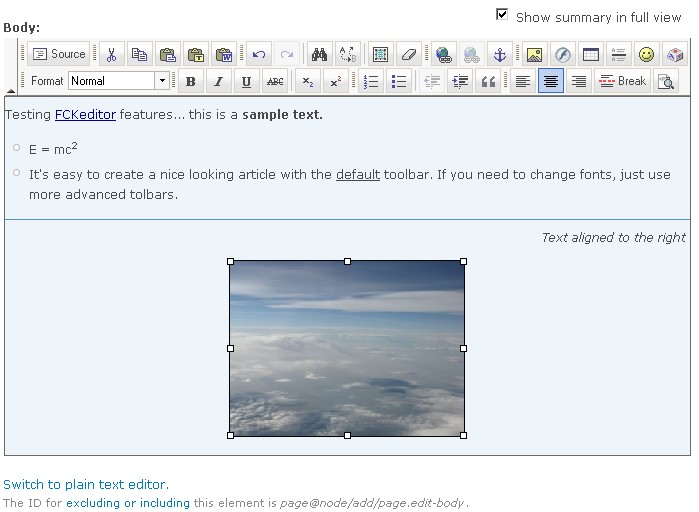
fckeditor screenshot 0 300x219 Installazione completa di FCKEditor in Drupal

Drupal è uno dei migliori CMS (Content Management System) in circolazione per modernità del progetto, numero delle estensioni e grandezza della comunità di sviluppatori/utilizzatori.

Di base, Drupal non esce con un Rich Text Editor ossia uno strumento che permetta la formattazione dei contenuti. L’installazione avviene tramite l’inserimento e l’attivazione di un modulo.
La mia scelta è ricaduta sul collaudato FCKEditor che rappresenta un modulo completo e molto personalizzabile.
Di seguito le linee che io adotto per installare e attivare tutte le funzionalità più utili di FCKEditor

Premessa: da agosto 2009 il progetto è stato rinominato in CKEditor e c’è stata un’evoluzione sia per lo script che per la licenza d’uso ma, al momento, preferisco continuare a lavorare con FCKEditor. Se sarò sicuro dei miglioramenti e ci sarà adeguato supporto in Drupal, lo adotterò per le mie future installazioni.

  1. In primis scaricare l’ultima versione stabile del modulo per Drupal di FCKEditor
  2. Dezippare e mettere la cartella “FCKEditor” in ../modules
  3. Si creerà una sottocartella ../modules/fckeditor/fckeditor in cui sarà presente il vero e proprio editor
  4. Attivare il modulo (in Site Building) e stabilire i permessi di utilizzo per l’utente (in User Management)
  5. Per avere tutte le funzionalità attive si deve operare una modifica in ../modules/fckeditor/fckeditor.config.js
    cambiando
  6. FCKConfig.ToolbarSets["DrupalFull"] = [
    ['Source'],
    ['Cut','Copy','Paste','PasteText','PasteWord'],
    ['Undo','Redo','-','Find','Replace','-','SelectAll','RemoveFormat'],
    ['Bold','Italic','Underline','StrikeThrough','-','Subscript','Superscript'],
    ['OrderedList','UnorderedList','-','Outdent','Indent'],
    ['JustifyLeft','JustifyCenter','JustifyRight'],
    ['Link','Unlink','Anchor'],
    ['Image','Flash','Table','Rule','SpecialChar','PageBreak','UniversalKey'],
    '/',
    ['FontFormat'],
    ['TextColor','BGColor']
    ] ;

    in


    FCKConfig.ToolbarSets["DrupalFull"] = [
    ['Source','DocProps','-','Save','NewPage','Preview','-','Templates'],
    ['Cut','Copy','Paste','PasteText','PasteWord','-','Print','SpellCheck'],
    ['Undo','Redo','-','Find','Replace','-','SelectAll','RemoveFormat'],
    ['Form','Checkbox','Radio','TextField','Textarea','Select','Button','ImageButton','HiddenField'],
    '/',
    ['Bold','Italic','Underline','StrikeThrough','-','Subscript','Superscript'],
    ['OrderedList','UnorderedList','-','Outdent','Indent'],
    ['JustifyLeft','JustifyCenter','JustifyRight','JustifyFull'],
    ['Link','Unlink','Anchor'],
    ['Image','Flash','Table','Rule','Smiley','SpecialChar','PageBreak'],
    '/',
    ['Style','FontFormat'],
    ['FontName','FontSize'],
    ['TextColor','BGColor'],
    ['FitWindow','-','About']
    ] ;

  7. L’upload file di FCKEditor è un po’ complesso da configurare per questo uso IMCE che non ha bisogno di particolari settaggi
  8. In ogni caso bisogna abilitare il connector in FCKeditor, altrimenti si incappa nell’errore:
  9. This connector is disabled.
    Please check the "editor/filemanager/connectors/php/config.php" file

  10. Per fare questo bisogna andare in ../modules/fckeditor/fckeditor/editor/filemanager/connectors/php/config.php e mettere questi due settaggi$Config['Enabled'] = true ;
    $Config['UserFilesPath'] = '/userfiles/' ;
  11. Ovviamente il path /userfiles rappresenta la cartella dove verranno uploadati i file. La cartella deve avere permessi di lettura e scrittura e può essere stabilita a piacimento.

Link: Modulo FCKEditor per Drupal e IMCE

Link consigliati

da Twitter

Cerca
Ultimi 5 commenti
  • claudio: per Ghiro 80 ti do’ il mio : ik0qdc@hotmail.it se per te va bene con la promessa che non lo divulgo....
  • ghiro80: salve Claudio come posso darti il mio indirizzo in maniera meno indiscreta?non vorrei che mi arrivassero 100...
  • claudio: Giovanni o Ghiro 80,quello che tu scrivi e’ interessante se mi dai l’indirizzo e-mail ti mando...
  • emanuele: ragazzi sto cazzo de pedro è un’emerita testa di cazzo io sono solo 19enne e volevo comprare una...
  • claudio: correggo: l’HRESULT è sempre lo stesso, sono i moduli che sono diversi…sono differenti...